Configuration du connecteur dans Yooz
Configuration du connecteur dans Yooz
Partenaires autorisés
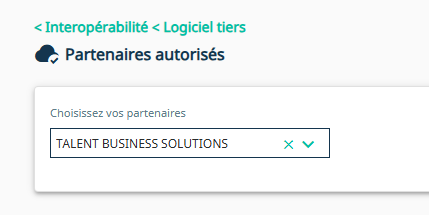
Dans Yooz, rendez-vous dans Réglages / Interopérabilité / Logiciel tiers / Partenaires autorisés et sélectionnez Talent Business Solutions. Si jamais vous ne voyez pas cette option, contactez la personne de chez Yooz assignée à votre projet.
Création de l’export
Dans Yooz, rendez-vous dans Réglages / Interopérabilité / Exports et créez un nouvel export.
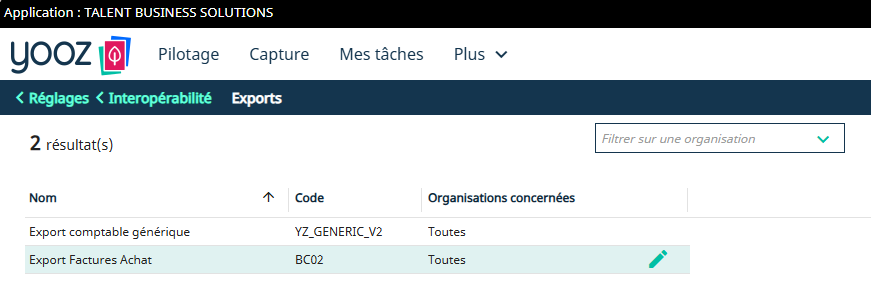
Renseignez les informations suivantes :
- Propriétés de l’export
- Adaptateur :
Tbs API Business Central
- Adaptateur :
- Paramétrage de l’export
- Type d’encodage :
UTF-8 - Format des dates :
AAAA-MM-JJ - Nombre de décimales :
2 - Séparateur décimal :
point
- Type d’encodage :
- Paramètres API
- Version :
V2 - URL Scope :
https://api.businesscentral.dynamics.com/.default - Export URL :
https://api.businesscentral.dynamics.com/v2.0/pour client SaaS, adresse de base API pour les clients OnPremise (par exemple https://serveur:port/instance) - Tenant :
ID du tenant client - Environnement :
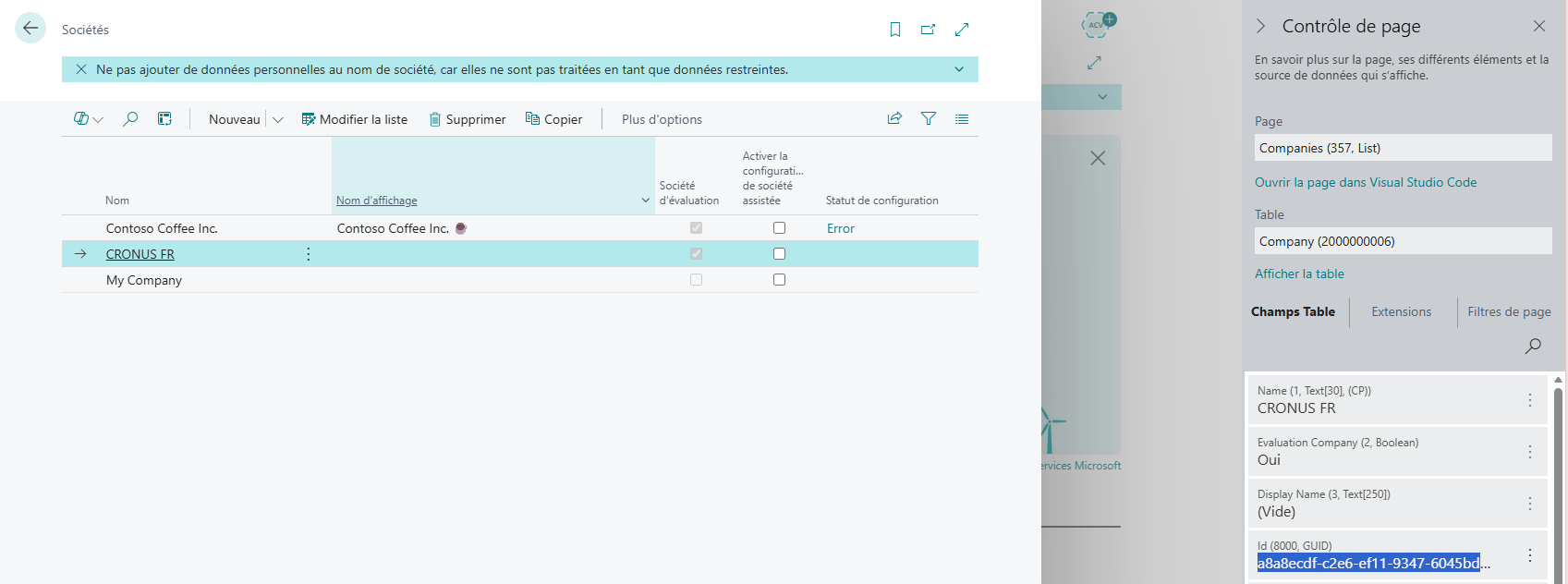
nom sandbox ou production - Société ID :
ID à trouver dans la table société Business Central(les tables étant partagées, vous pouvez utiliser l’id de n’importe quelle société)
- Version :
- Client ID :
ID client de l’application Entra - Client Secret :
secret client de l’application Entra - BC Version :
SaaSouOnPremise
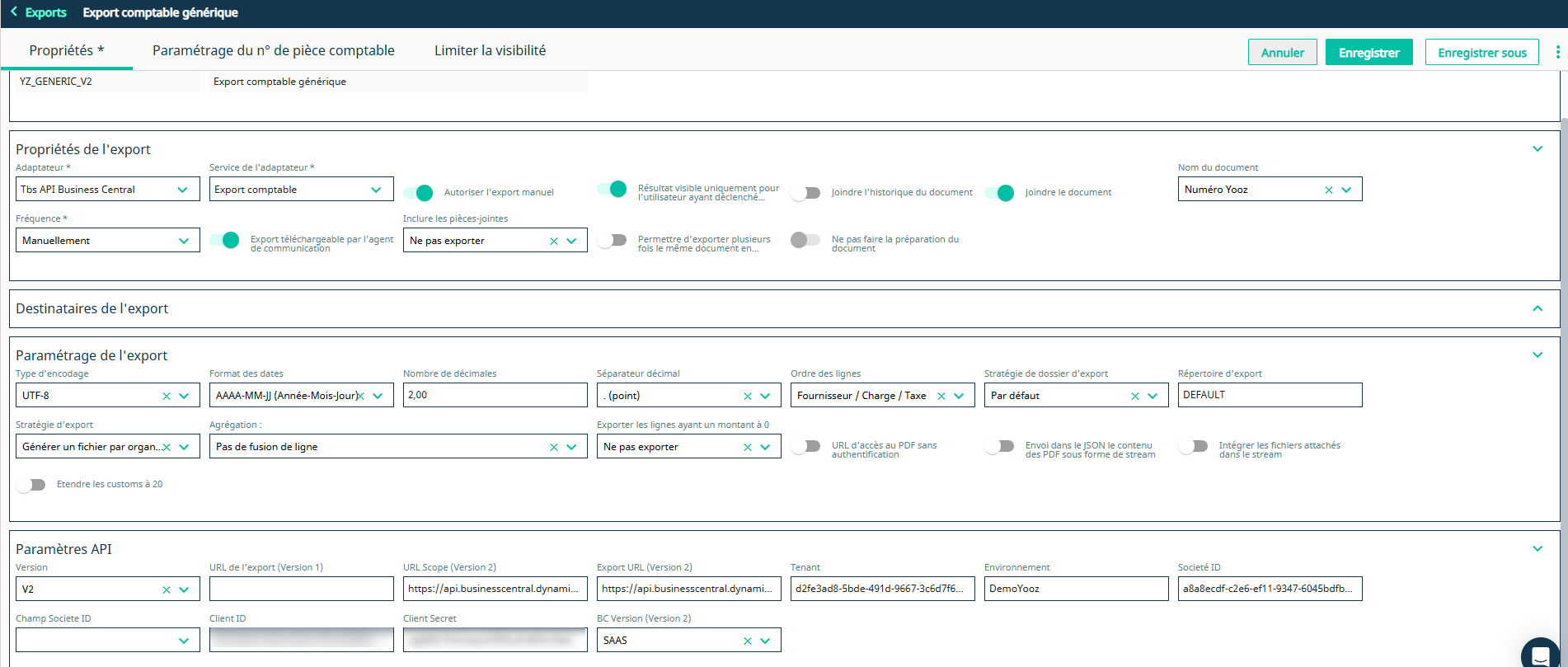
Cliquez sur Enregistrer en haut à droite pour sauvegarder votre export.