Export de documents BC vers Yooz
Export de documents Business Central vers Yooz
Configuration
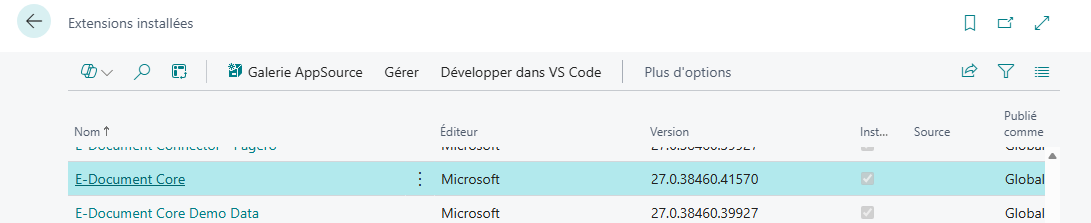
Vérifiez tout d’abord que l’extension E-document Core est installée.
Cette extension est installée automatiquement sur les clients SaaS mais peut nécessiter une étape supplémentaire pour les clients OnPrem.
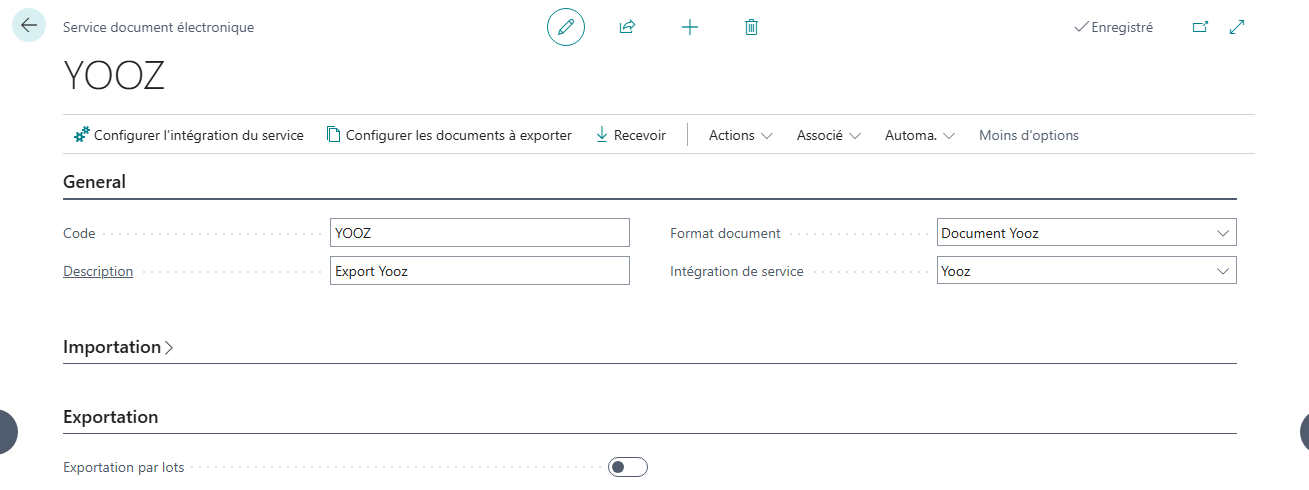
Ouvrez le module de documents électroniques standard BC et accéder aux services de document électroniques.

Créez un nouveau service. Laisser la configuration standard pour l’importation (elle n’est pas utilisée) et ne pas cocher exportation par lots.
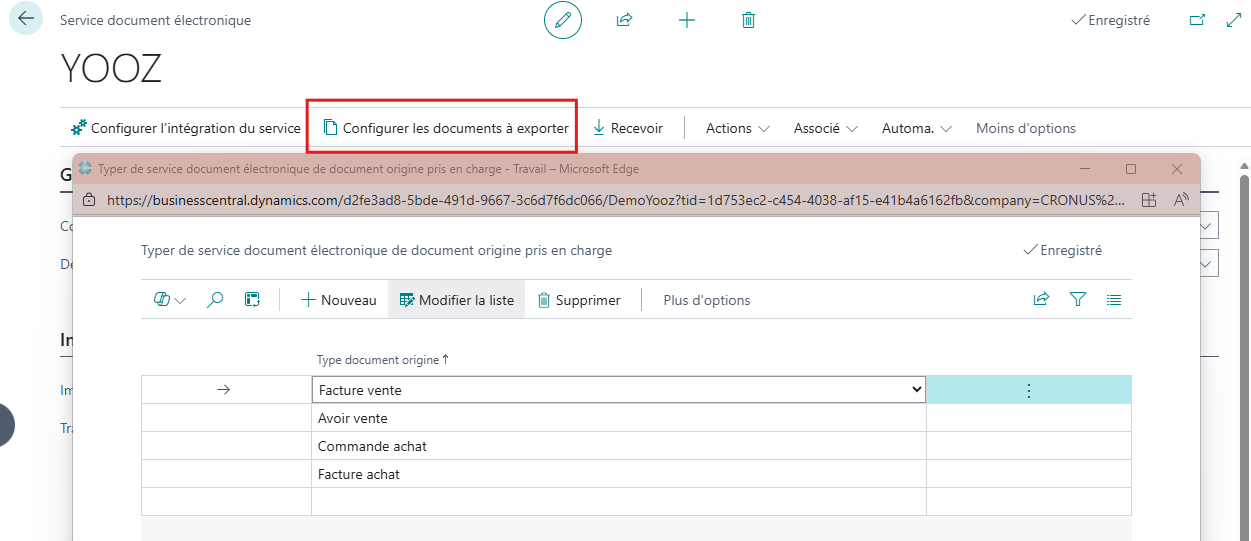
Configurez ensuite les types de document à exporter via l’action correspondante sur le service. Seuls les types facture vente, avoir vente et commande achat sont gérés dans le connecteur à l’heure actuelle.
Note : A cause des événements manquants en version 25 et 26, il est nécessaire d’utiliser le type facture achat même si la vraie facture ne sera pas exportée. Il s’agit d’un « bricolage » pour permettre d’exporter la commande d’achat dans cette version.
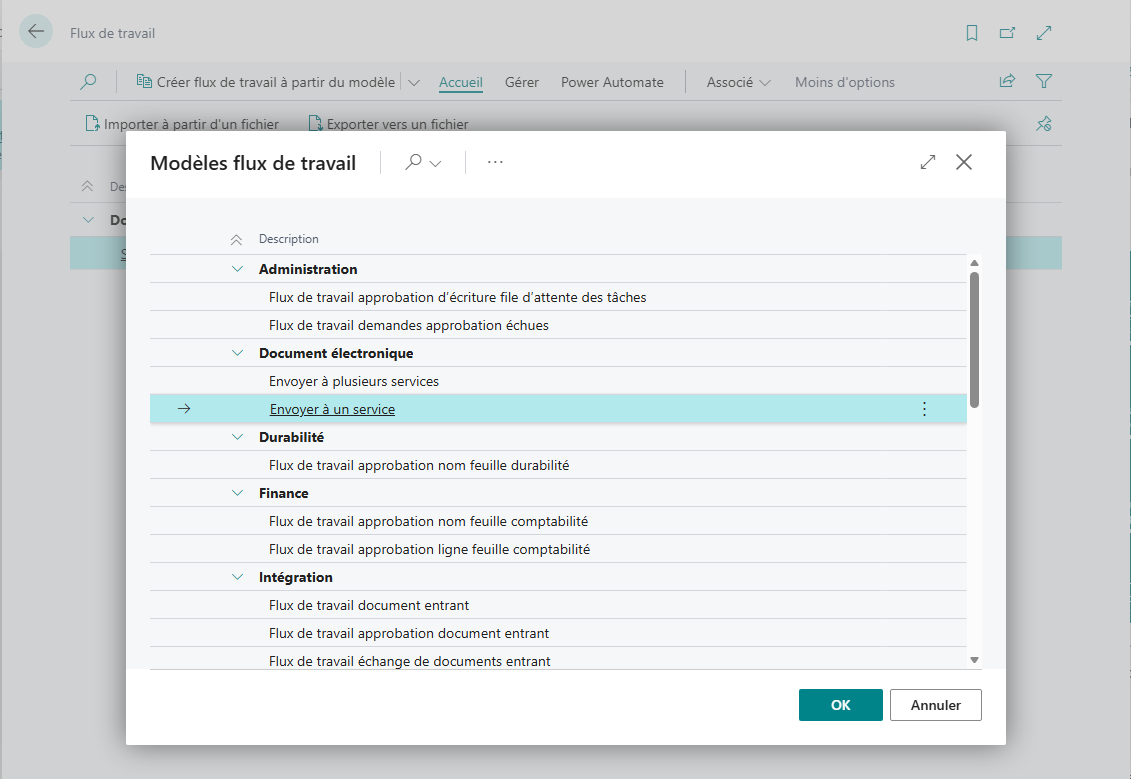
Configurez ensuite le flux de travail standard d’export de documents électroniques standard via Créer flux à partir du modèle dans le module standard Flux de travail
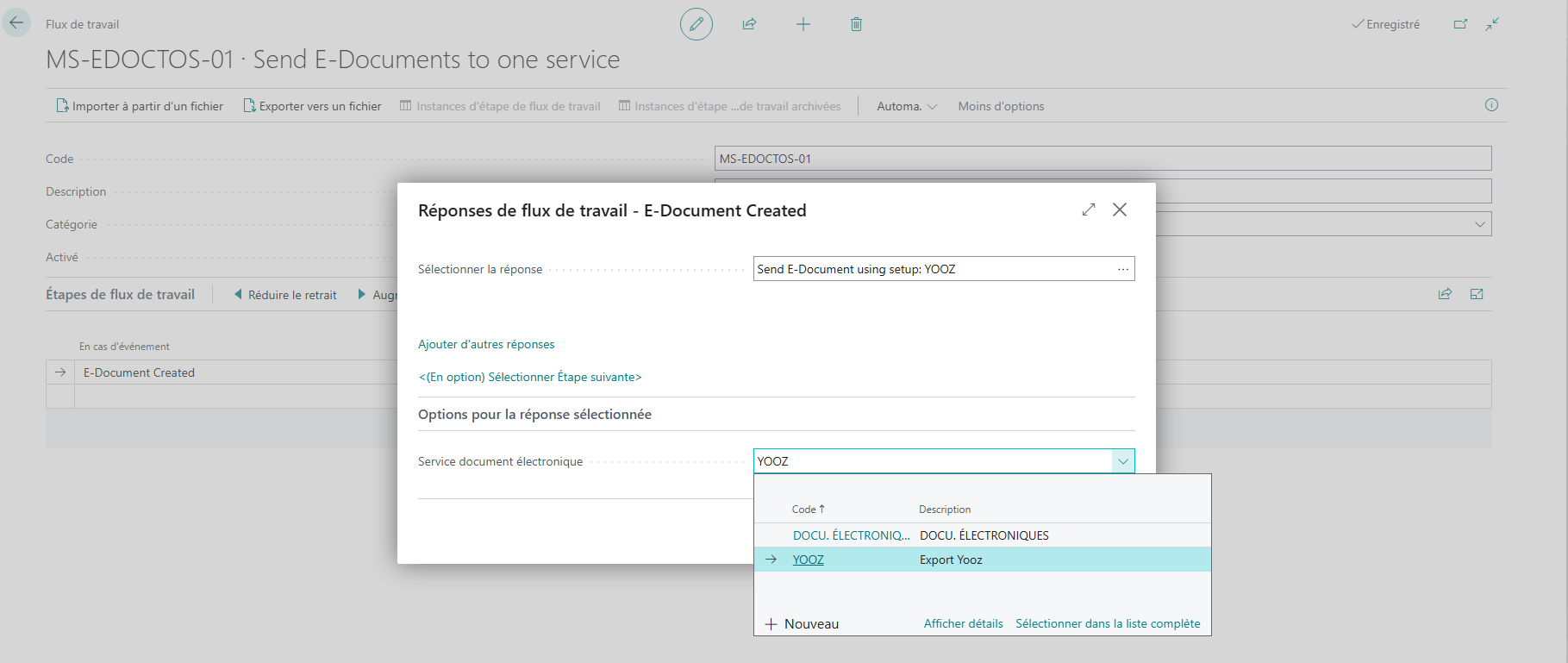
Dans la réponse de flux, sélectionnez le service Yooz créé précédemment.
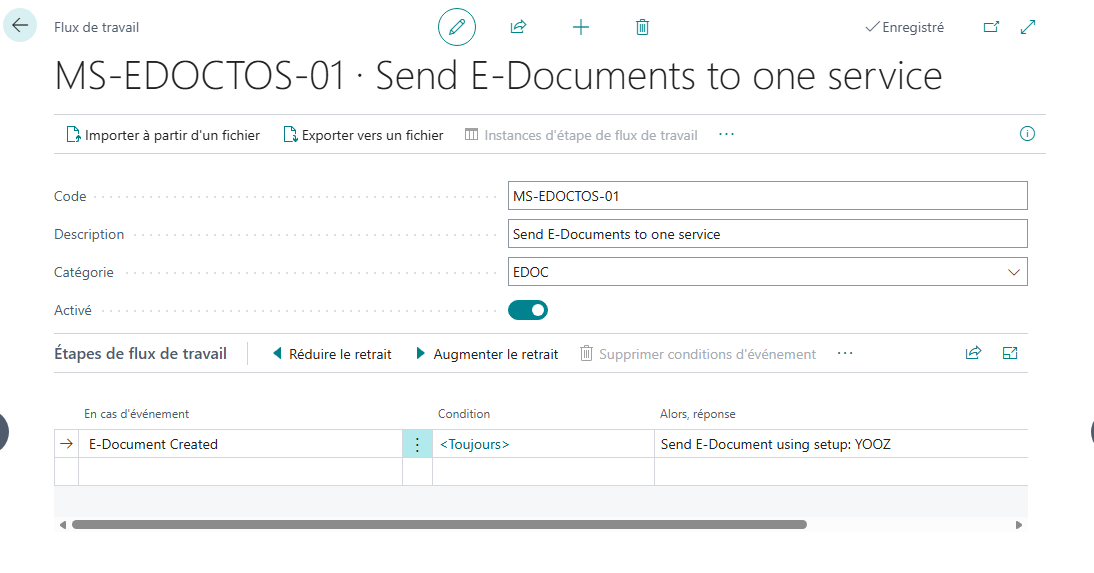
Activez le flux.
La dernière étape consiste à créer ou modifier un profil d’envoi de documents pour utiliser le flux de travail d’export des documents. Vous pouvez le cocher par défaut mais ce n’est pas obligatoire.
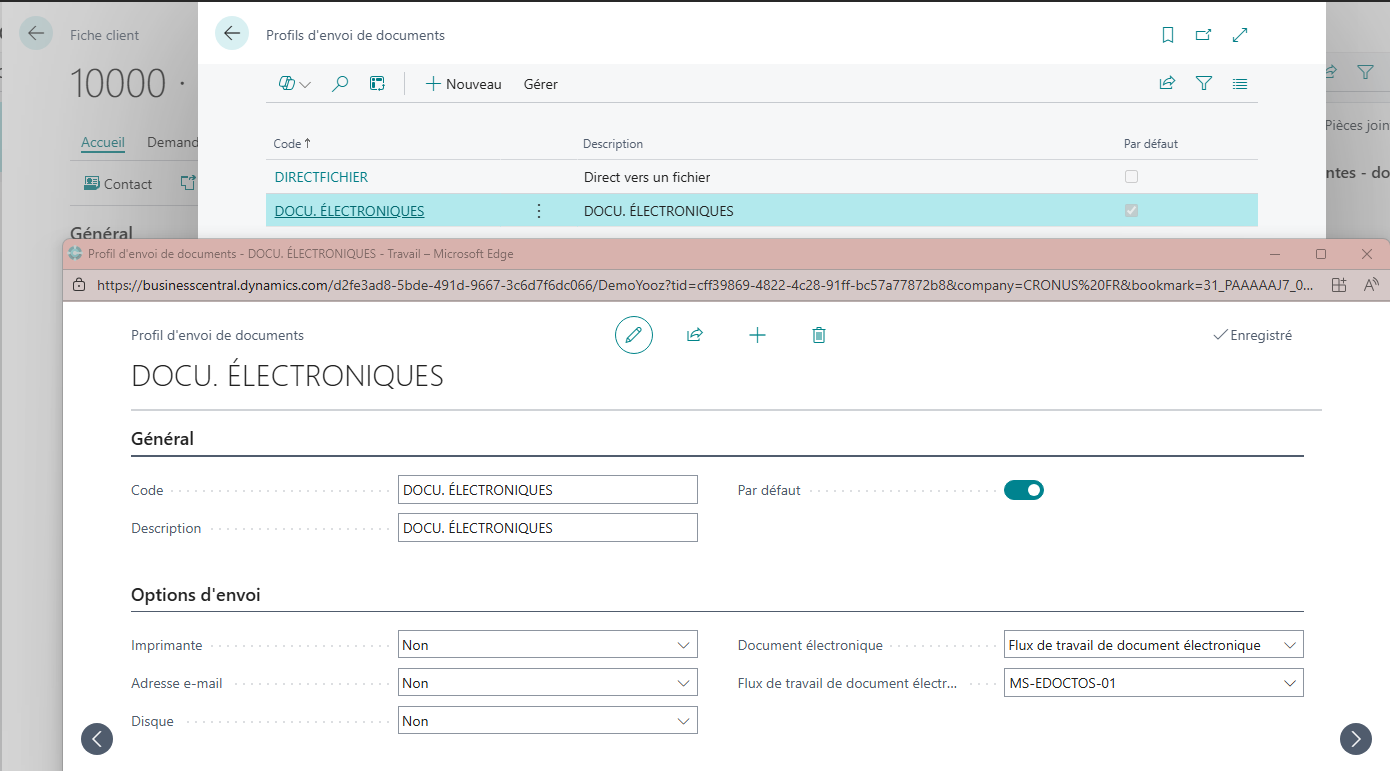
Modifiez les fiches client et fournisseur existantes et concernées par le flux d’export pour spécifier ce profil d’envoi de documents.
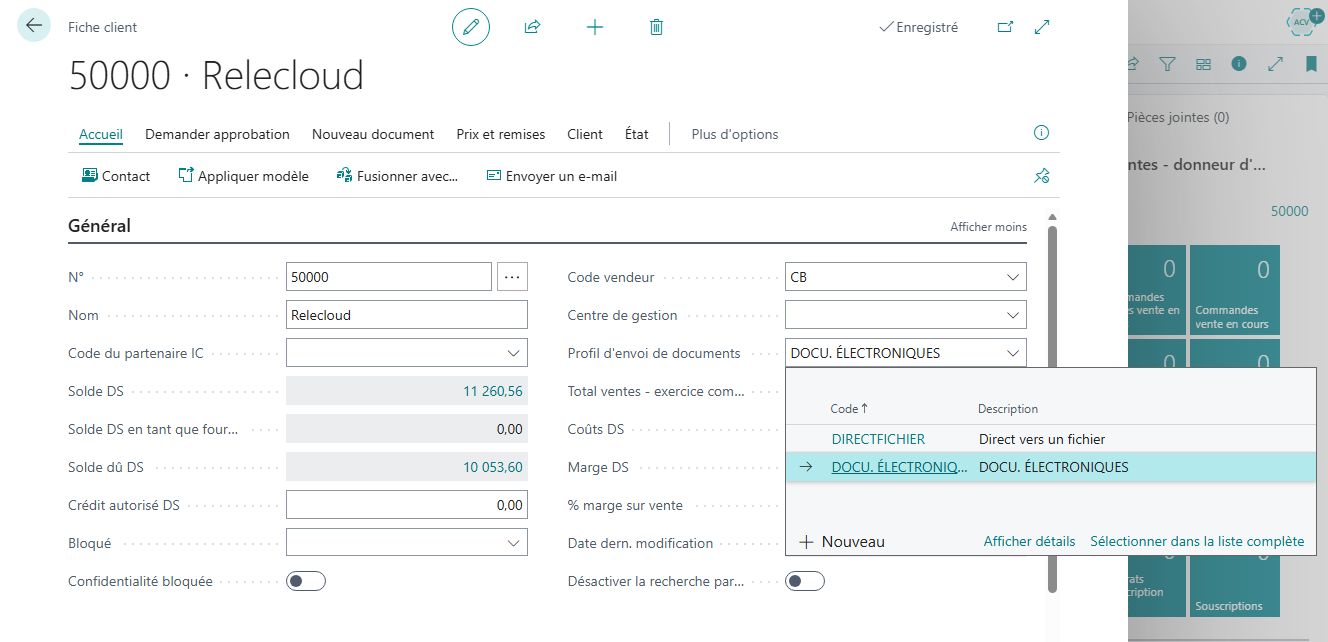
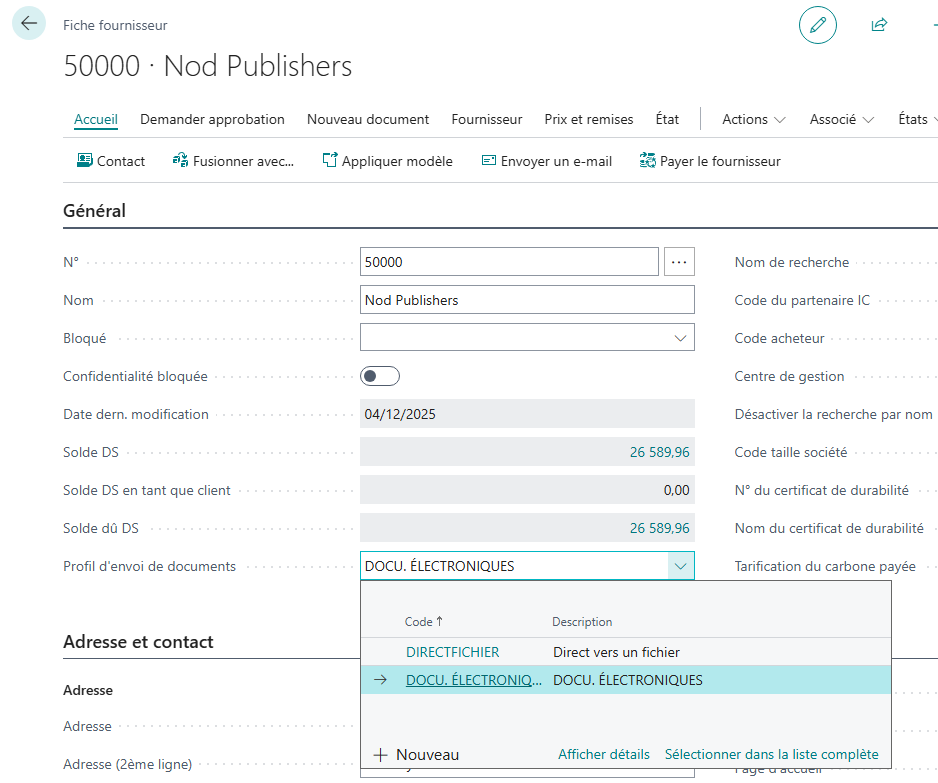
Export des documents vente
Le flux correspond au standard du module documents électroniques de la version 26 (avec rétrocompatibilité pour la version 25). Des améliorations telles que des actions pour regénérer le document sont également disponibles dans la version 27.
Des contrôles supplémentaires sont appliqués au lancement sur les documents qui seront exportés (en fonction du profil d’envoi de document du client) afin de respecter les exigences de la facturation électronique.
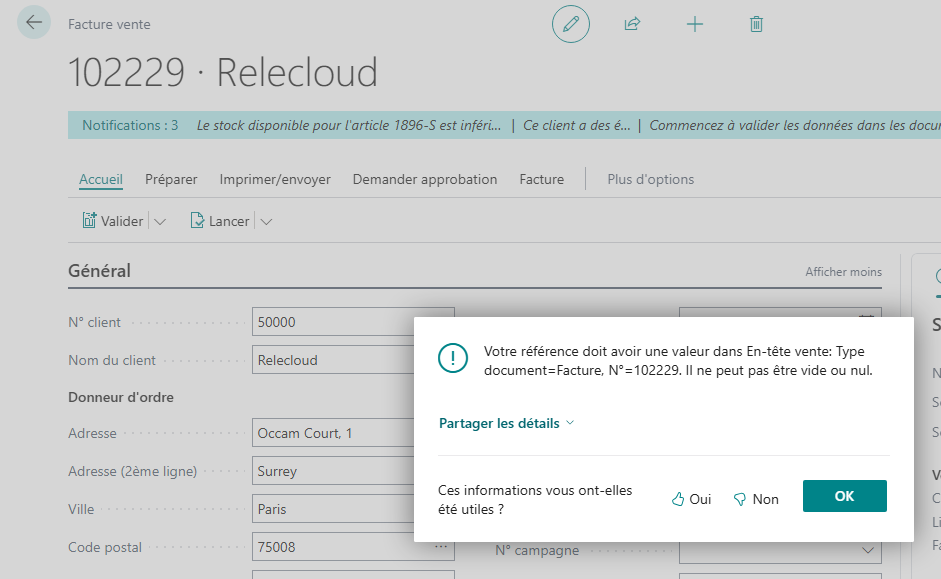
Après la validation, un enregistrement est créé dans la table des documents électroniques et une file d’attente est créée pour exporter ce document vers Yooz.

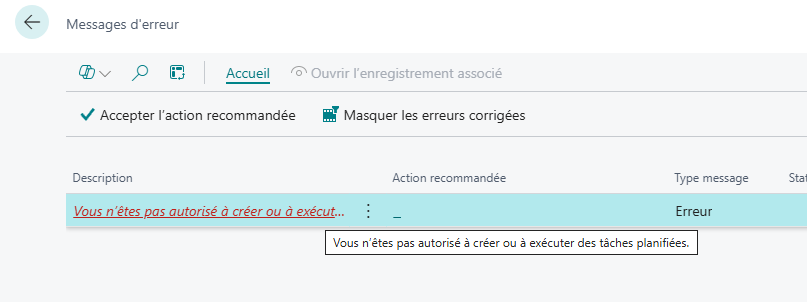
Attention, si vous êtes connecté sur un environnement client avec votre utilisateur TBS et que vous n’avez pas coché l’option pour ignorer les files d’attente déléguées dans les paramètres du connecteur, vous aurez cette erreur après la validation. Cela n’impacte pas le fonctionnement, mais le document ne partira pas automatiquement : il faudra l’exporter manuellement.
Pour exporter manuellement un document, allez sur la fiche du document électronique et cliquez sur Envoyer le document, puis sélectionner le service « Yooz » créé précédemment.
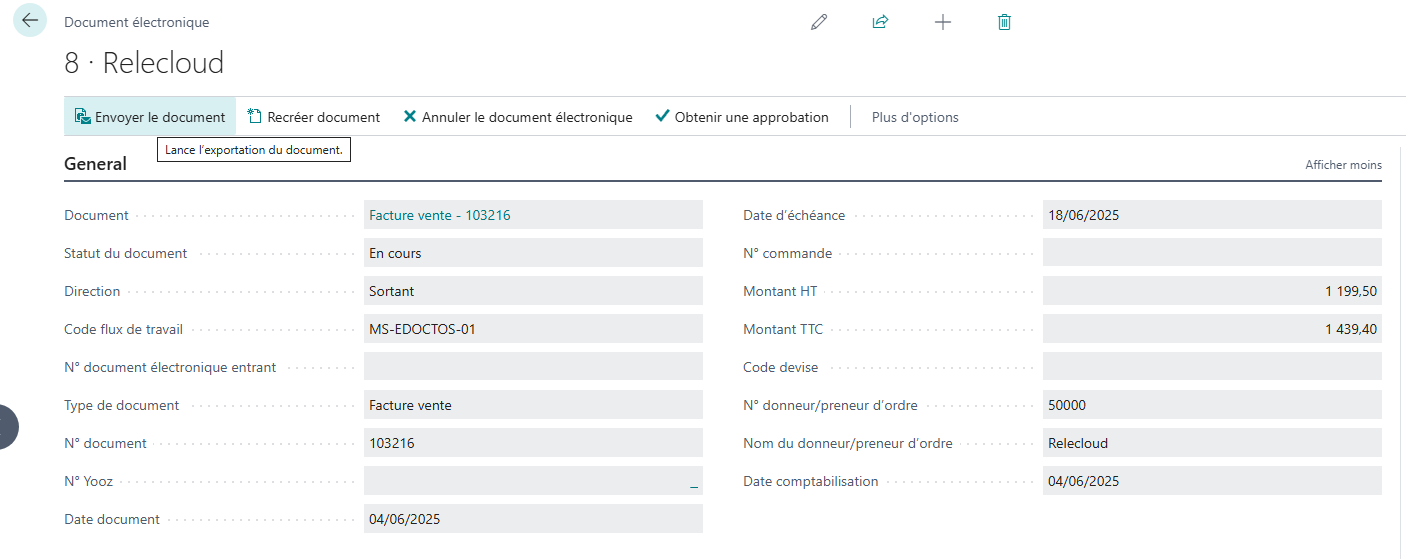
Note : si vous avez une erreur à cause du statut (notamment à cause des droits sur les files d’attente), cliquez sur Recréer document avant d’envoyer. Cela regénère simplement le JSON envoyé à Yooz et n’a pas d’impact fonctionnel.
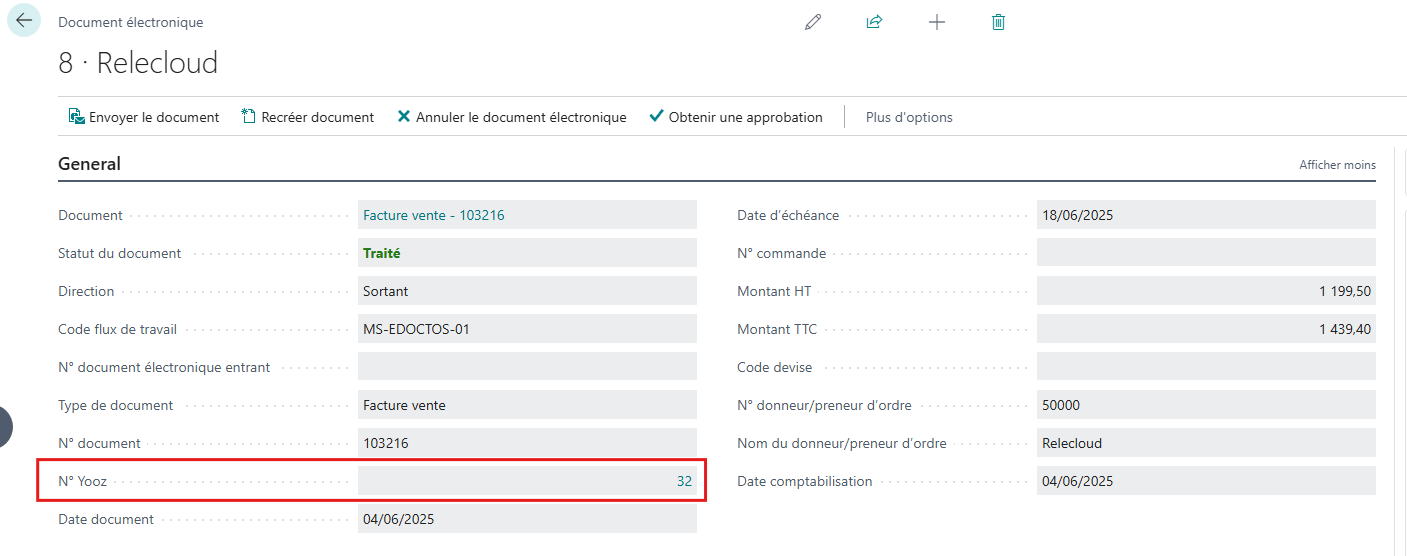
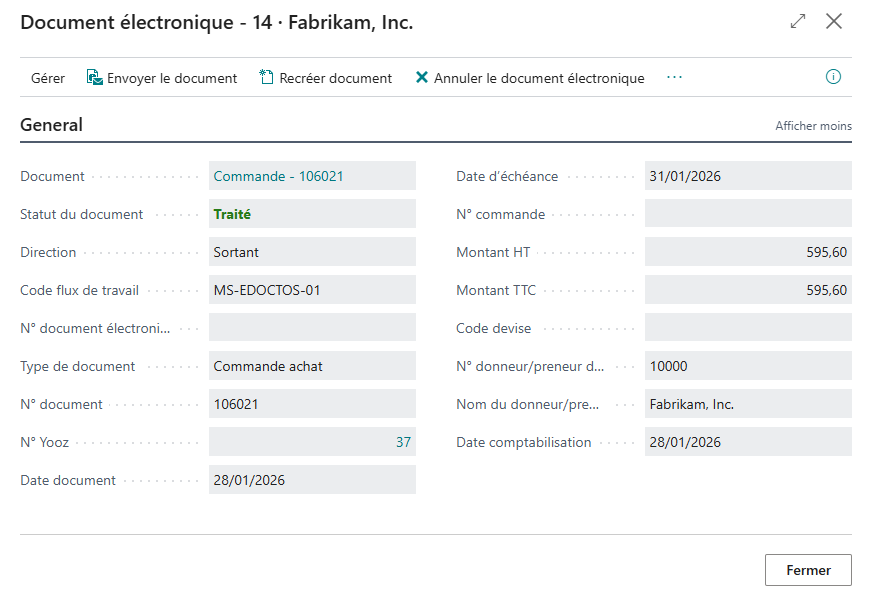
Si l’export a réussi, le numéro Yooz est renseigné sur le document.
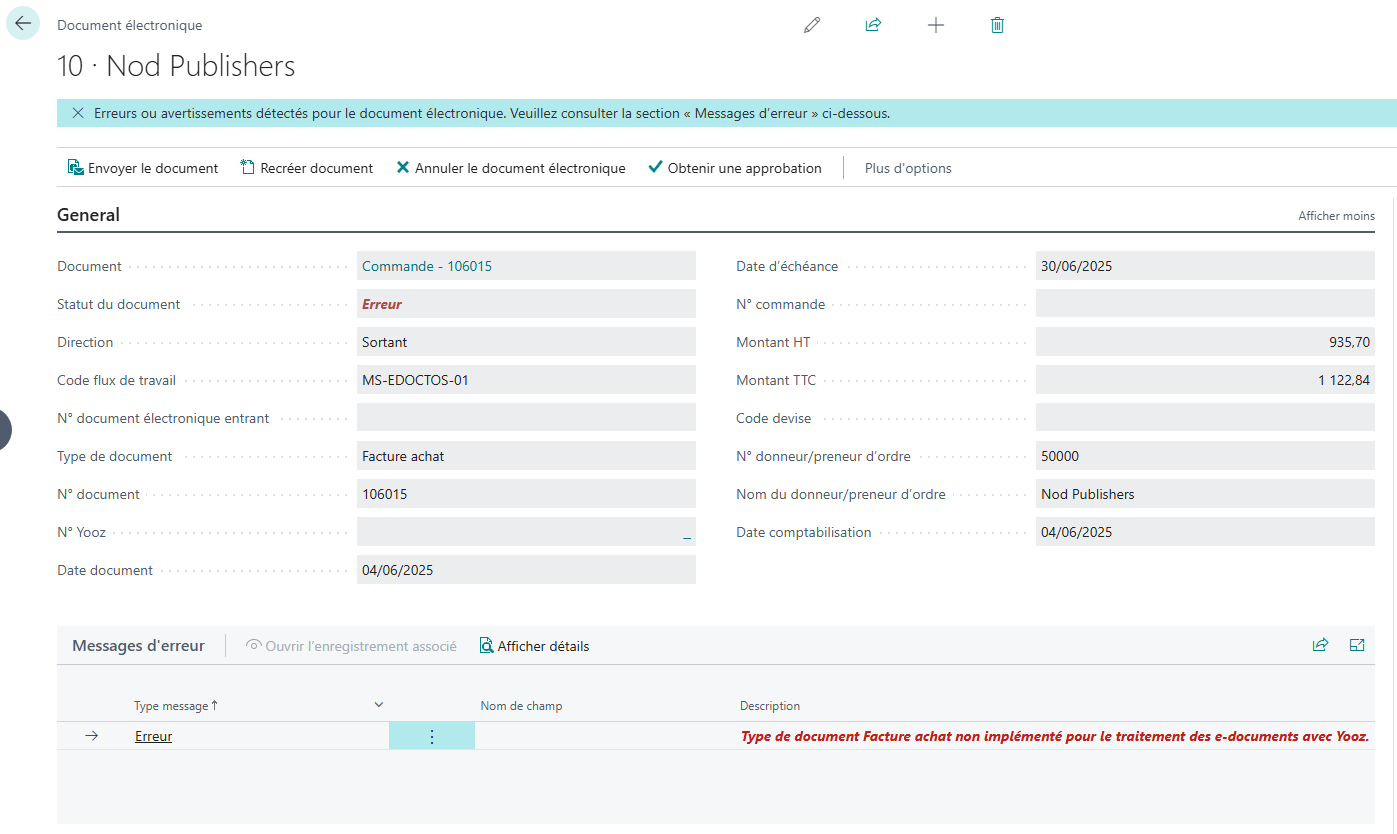
Si l’export a échoué (en cas de donnée manquante sur le client par exemple), le log des erreurs sera affiché en bas.
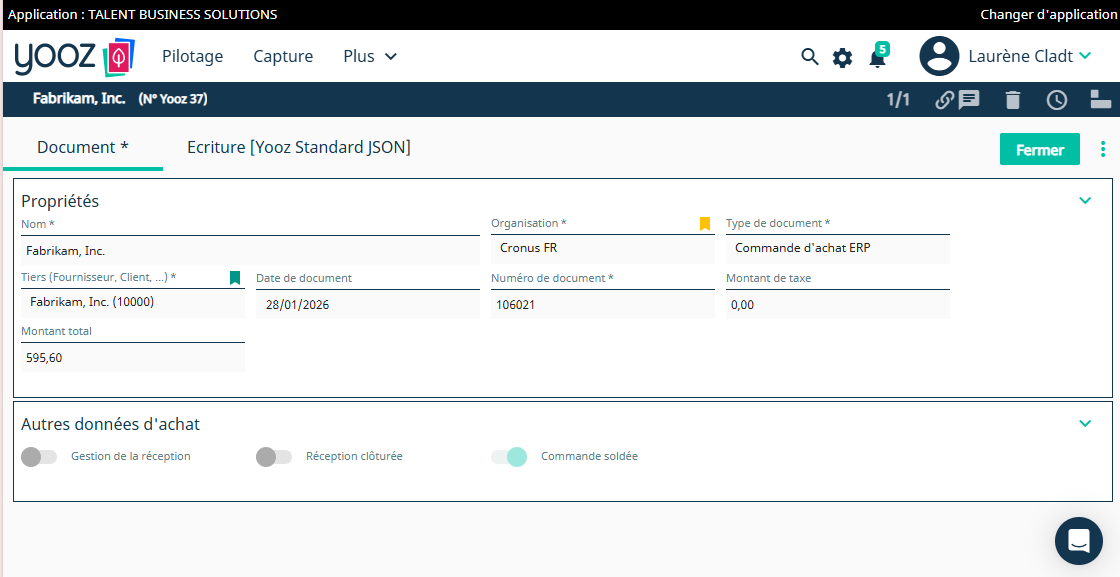
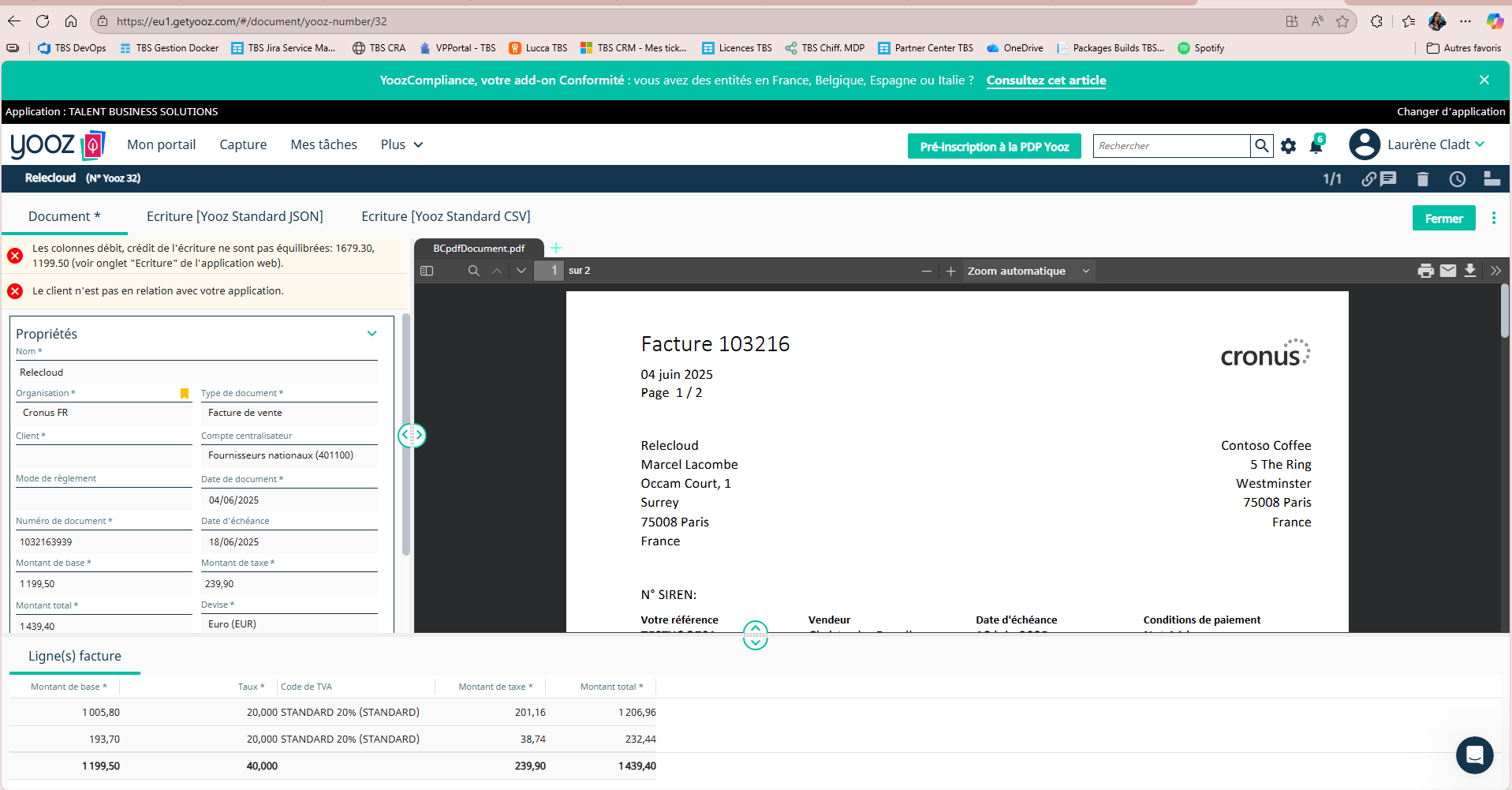
En cliquant sur le numéro Yooz, vous arrivez sur la page correspondante dans Yooz où vous pouvez consulter votre PDF et vérifier les informations.
Export des commandes achat
Le flux est similaire à celui des factures ventes, mais il n’est pas standard. Le code sera potentiellement modifié dans les prochaines versions majeures grâce à l’ajout éventuel de nouveaux événements et interfaces dans le code standard.
Une action a été ajoutée sur la commande d’achat pour créer le document électronique correspondant dans le module standard. Une seconde action a été ajoutée pour ouvrir sa fiche directement.
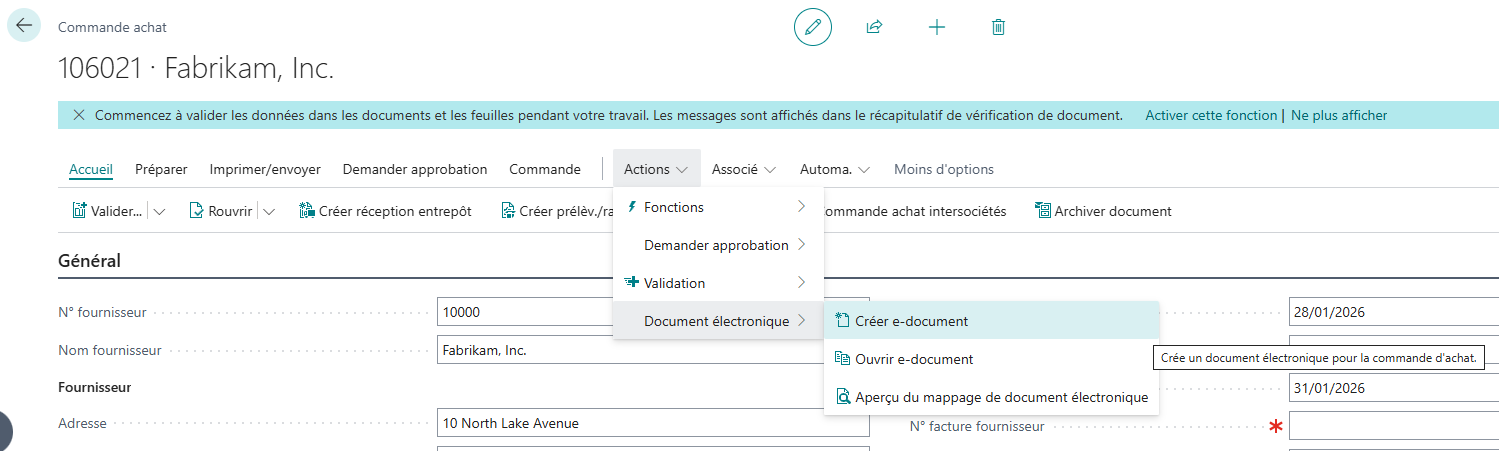
Une file d’attente est lancée pour créer la commande d’achat à exporter dans le module de documents électroniques.

A partir de cette étape, l’enregistrement du document électronique et son export fonctionnent de la même manière que pour les ventes.
Une fois le document exporté, le type passe bien à Commande achat et le numéro/lien vers Yooz est complété.
Les informations remontent dans Yooz. Le PDF n’est pas exporté car cela nécessite un add-on supplémentaire dans Yooz : la gestion des pièces-jointes pourra potentiellement être ajoutée par la suite dans le connecteur.